Solución a la sincronización de imágenes de Moncler tras cambiar la talla: paso a paso
- Publicado el
- Actualizado el
Introducción En la página de producto de Moncler de fashionreps, si la imagen principal no cambia con tus selecciones tras cambiar el color o la talla, no te apresures a hacer el pedido ni juzgues los detalles del producto solo por la imagen predeterminada. Esto puede deberse a retrasos en la carga de la página, a que la propia opción no tenga una imagen correspondiente o a que la información del producto y las imágenes realmente no estén vinculadas. Este artículo aborda solo un problema: las imágenes no se sincronizan
Nota editorial 4.2 / 5
Menú
Introducción
En la página de producto de Moncler de fashionreps, si la imagen principal no cambia con tus selecciones tras cambiar el color o la talla, no te apresures a hacer el pedido ni juzgues los detalles del producto solo por la imagen predeterminada. Esto puede deberse a retrasos en la carga de la página, a que la propia opción no tenga una imagen correspondiente o a que la información del producto y las imágenes realmente no estén vinculadas.
Este artículo aborda solo un problema: las imágenes no se sincronizan tras cambiar las variantes de un producto Moncler. Tras completar las comprobaciones, deberías poder determinar si se trata de un problema temporal de visualización de la página, de que la opción actual no tiene una imagen dedicada o de que necesitas enviar pruebas al equipo de soporte de la plataforma para una confirmación adicional. Este artículo no se aplica a problemas que ya hayan avanzado a la etapa de pedido, inspección de almacén o logística.

Aclara la cuestión de verificación de los problemas de sincronización de imágenes de variantes de Moncler
Primero, anota el título completo del producto que se muestra actualmente en la página, así como la marca, el estilo, el color y las opciones de talla que ves. No te limites a recordar nombres vagos como «chaqueta Moncler», ya que la misma página de categoría puede contener varios productos.
Además, aclara los siguientes tres puntos:
- Qué imagen se muestra cuando la página se abre por defecto.
- A qué color o talla cambiaste para que la imagen no cambiara.
- Si quieres verificar la correspondencia del color, la correspondencia de la talla o si las imágenes del producto pertenecen al producto actual.
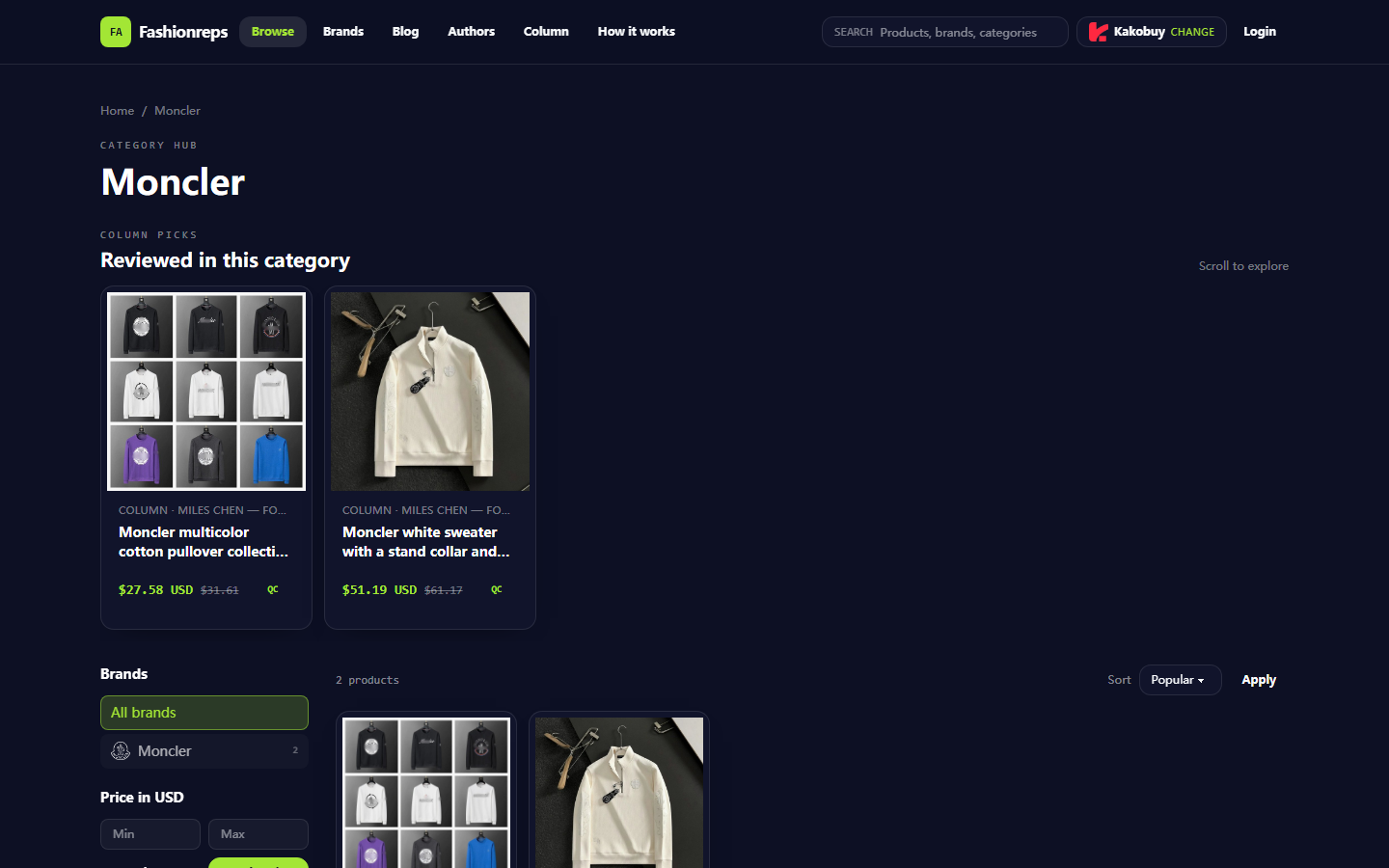
Las muestras de página verificables en fashionreps muestran que la página de categoría de Moncler incluye el nombre del producto, el precio de referencia, el filtro de marca y la información de entrada de QC; sin embargo, la página de categoría por sí sola no puede demostrar que cada variante del producto ofrezca imágenes independientes, ni puede confirmar que la página del producto haya fallado. 🧭
Guarda la página del producto, el estilo, el color, la talla y la hora de actualización de la página
Antes de seguir actualizando o cambiando repetidamente, guarda un conjunto completo de registros. Se recomienda usar capturas de pantalla del navegador y también conservar la URL de la página, la hora de la captura y el estado de las opciones.
Como mínimo, registra lo siguiente:
- Título completo del producto.
- URL actual de la página.
- Información de marca y estilo que se muestra en la página.
- Color seleccionado actualmente.
- Talla seleccionada actualmente.
- Imagen predeterminada y estado de la imagen tras el cambio.
- Si aparecen indicadores de carga, mensajes de error o marcadores de posición de imagen en la página.
- La hora en que actualizaste la página por última vez.
Si la captura de pantalla contiene información de la cuenta, números de pedido, direcciones, información de pago u otros datos privados, cúbrelos antes de guardarlos o enviarlos. No expongas pedidos completos, pasaportes, tarjetas de pago ni etiquetas de envío para demostrar problemas de sincronización de imágenes.
La hora de actualización de la página debe basarse en la hora en que realmente la abriste y la registraste. Los precios, el inventario, las opciones y el estado de las imágenes pueden cambiar, por lo que una sola observación de la página no puede considerarse una conclusión válida a largo plazo. 📌
Comprueba por separado la imagen predeterminada, el cambio de color y el resultado de selección de talla
Opera en un orden fijo para evitar cambiar varias variables a la vez:
- Sin seleccionar ninguna variante, registra la imagen principal predeterminada y el número de miniaturas.
- Selecciona solo un color, espera a que la imagen se cargue y luego registra si la imagen principal cambia.
- Vuelve al mismo color, selecciona otra talla y registra si la imagen cambia.
- Vuelve a seleccionar el primer color y la primera talla, y comprueba si la página restaura la imagen original.
- Si la página ofrece miniaturas, haz clic en cada una y registra si su contenido coincide con las opciones actuales.
- Si aparece un indicador de carga tras cambiar las opciones, espera a que la página termine de cargarse antes de juzgar.
No hagas clic rápidamente en varios colores y tallas en la misma ronda de prueba, y no copies el enlace antes de que la página haya terminado de cargarse. Esto hará que las capturas de pantalla no puedan indicar qué opción provocó el problema. 🔎
Compara el título del producto, los campos de opciones, las descripciones de las imágenes y el enlace actual
Los problemas de sincronización de imágenes no indican necesariamente un error de la página. Debes comparar la información visible en cuatro categorías:
| Elemento de comparación | Qué comprobar | Posible conclusión |
|---|---|---|
| Título del producto | ¿Se corresponde claramente con el producto Moncler y el estilo específico? | Determinar si la página actual podría ser el producto equivocado |
| Campos de opciones | ¿Existen realmente el color, la talla y otras variantes? | Determinar si el problema son opciones faltantes o una anomalía de visualización |
| Contenido de la imagen | ¿Cambian el color, el corte y los detalles con las opciones? | Determinar si existe una correspondencia evidente |
| Descripción de la página | ¿Indica que las imágenes son ilustrativas, predeterminadas o de QC? | Determinar si las imágenes pueden servir como prueba de la variante actual |
| Enlace actual | Tras actualizar, ¿conserva el mismo producto y las mismas opciones? | Descartar que se haya copiado una página antigua o un enlace equivocado |
Si el título, las opciones y el enlace apuntan todos al mismo producto, pero la página no explica la correspondencia entre las imágenes y las variantes, solo puedes concluir que «la página no proporciona pruebas suficientes de correspondencia de imágenes», no inferir además que el producto que recibas definitivamente no coincidirá con las imágenes.
Distingue entre anomalías de carga de la página, opciones sin imágenes y una verdadera falta de coincidencia de imágenes
Puedes hacer una clasificación preliminar según los siguientes indicios:
Las anomalías de carga de la página suelen manifestarse como áreas de imagen en blanco, fallos de carga de miniaturas, imágenes que parpadean brevemente y luego se recuperan, o resultados diferentes para la misma opción tras actualizar. En este caso, deja de cambiar rápidamente y guarda una captura de pantalla tras una carga completa.
Las opciones sin imágenes suelen manifestarse como color y talla seleccionables, pero todas las opciones siguen mostrando la misma imagen predeterminada, y la página no indica claramente que cada variante tenga imágenes independientes. Esta situación no puede considerarse directamente un fallo; solo significa que la página actual no proporciona suficiente información de imágenes de las variantes.
Una verdadera falta de coincidencia de imágenes suele requerir pruebas más sólidas, como que la página etiquete claramente el color actual pero muestre de forma persistente rasgos evidentes de otro color; o que haya faltas de coincidencia estables y repetibles entre títulos, opciones e imágenes en distintas páginas de productos. Una sola actualización o captura de pantalla no basta para tomar esta determinación.
Si puedes reproducir el mismo problema con el mismo navegador, la misma página y las mismas opciones, registra por separado la hora, las opciones y los resultados de cada prueba. 🧩
Elimina la interferencia de actualizaciones, cambios repetidos y enlaces copiados incorrectamente
Tras completar la primera ronda de registros, puedes realizar una revisión de bajo riesgo:
- Vuelve a abrir la página original del producto; no continúes desde una pestaña antigua.
- Espera a que el contenido principal y las imágenes terminen de cargarse.
- Selecciona solo un color y luego solo una talla.
- Cierra las ventanas emergentes que puedan cubrir la página y vuelve a comprobar las imágenes.
- No abras varias páginas idénticas del producto al mismo tiempo para comparar, a fin de evitar copiar el enlace equivocado.
- No continúes al pago ni al envío del pedido antes de confirmar el estado de las opciones.
Si la página vuelve a la normalidad tras abrirla de nuevo, es más probable que el problema original fuera una carga temporal o un estado residual de la página antigua; si el problema sigue siendo reproducible, conserva las pruebas de la revisión. No borres la primera captura de pantalla solo porque se recuperó una vez, ya que el registro inicial ayuda al soporte a determinar los cambios de estado de la página.
Cuándo dejar de hacer el pedido y guardar capturas de pantalla, la URL de la página y la descripción del problema
Deja de hacer el pedido cuando ocurra lo siguiente:
- No puedes confirmar qué imagen corresponde al color seleccionado actualmente.
- El nombre de la opción no coincide con el color o el estilo claramente visibles en la imagen.
- La página muestra repetidamente productos o imágenes de variantes diferentes tras actualizar.
- El título del producto, los campos de opciones y las descripciones de las imágenes se contradicen entre sí.
- La página no puede conservar de forma estable el color o la talla que seleccionaste.
- Necesitas depender de suposiciones para determinar qué versión comprarás finalmente.
Antes de enviar un problema, prepara una descripción breve que incluya el título del producto, la URL de la página, la hora de verificación, el color y la talla seleccionados, el resultado de la imagen predeterminada, el resultado de la imagen tras el cambio y el problema específico que quieres que la plataforma confirme. La descripción debe distinguir entre «anomalía de visualización de la página» y «preocupación por una inconsistencia física», y no escribir especulaciones no verificadas como hechos establecidos.
Envía pruebas a través de los canales oficiales de soporte de fashionreps y espera la confirmación
Es preferible utilizar la entrada de Contacto, soporte o comentarios sobre problemas indicada en las páginas de fashionreps para enviar los materiales. Proporciona solo la información necesaria para resolver el problema; no subas pedidos completos, tarjetas de pago, pasaportes ni etiquetas de envío que contengan direcciones privadas.
Se recomienda enviar:
- Título del producto y URL actual de la página.
- Fecha y hora de verificación de la página.
- Color y talla seleccionados.
- Captura de pantalla de la imagen predeterminada.
- Captura de pantalla tras el cambio.
- Si es necesario, adjunta una captura de pantalla de la revisión tras volver a abrir la página una vez.
- El problema específico que quieres que el equipo de soporte confirme, como «¿Este color y esta talla tienen imágenes correspondientes?».
Antes de recibir una respuesta clara, no trates la correspondencia de las imágenes como un hecho confirmado y no sigas pagando ni enviando pedidos irrevocables. Si el equipo de soporte de la plataforma solicita una verificación adicional, sigue su proceso público para proporcionar la información mínima necesaria y conserva los registros de envío. ✅
Juicio final
El núcleo de este problema no es si la imagen cambia, sino si la imagen actual puede asociarse de forma fiable a la variante del producto que seleccionaste. Si solo se trata de una anomalía de carga temporal, vuelve a abrir la página y completa una revisión en orden fijo; si la página siempre muestra solo la imagen predeterminada, considéralo como información insuficiente; si el título, las opciones y las imágenes no coinciden de forma persistente, deja de hacer el pedido y envía pruebas.
Antes de recibir una confirmación clara, el enfoque más seguro es conservar la URL de la página, el estado de las opciones y las capturas de pantalla, no inferir el color, la talla o el estilo a partir de la imagen predeterminada, y no tratar la información del producto en la página de categoría como prueba completa de una variante específica.
Daniel Reyes is Editor-in-Chief, covering cross-border shopping agents, QC photo review, warehouse consolidation, and shipping-line comparison. They write most of the agent-fee and shipping-line explainers, maintain the desk's five-point scoring standard, and sign off on every published score. Each review receives two checks: the order log of agent fee, QC time, shipping line, and arrival date, followed by the bench notes. Before a new score goes live, Daniel compares it with the last six months of retests, connecting the review's explanations, test records, and scoring checks.