Corriger la synchronisation des images Moncler après changement de taille : étape par étape
- Publié le
- Mis à jour le
Introduction Sur la page produit Moncler de fashionreps, si l’image principale ne change pas avec vos sélections après avoir changé la couleur ou la taille, ne vous précipitez pas pour commander, et ne jugez pas les détails du produit uniquement à partir de l’image par défaut. Cela peut être dû à un délai de chargement de la page, à l’absence d’image correspondant à l’option elle-même, ou au fait que les informations produit et les images ne sont effectivement pas liées. Cet article traite uniquement d’un problème : les images qui ne se synchronisent pas
Note de la rédaction 4.2 / 5
Menu
Introduction
Sur la page produit Moncler de fashionreps, si l’image principale ne change pas avec vos sélections après avoir changé la couleur ou la taille, ne vous précipitez pas pour commander, et ne jugez pas les détails du produit uniquement à partir de l’image par défaut. Cela peut être dû à un délai de chargement de la page, à l’absence d’image correspondant à l’option elle-même, ou au fait que les informations produit et les images ne sont effectivement pas liées.
Cet article traite uniquement d’un problème : les images qui ne se synchronisent pas après le changement de variantes d’un produit Moncler. Après avoir effectué les vérifications, vous devriez pouvoir déterminer s’il s’agit d’un problème temporaire d’affichage de la page, si l’option actuelle ne dispose pas d’image dédiée, ou si vous devez soumettre des preuves à l’équipe d’assistance de la plateforme pour une confirmation complémentaire. Cet article ne s’applique pas aux problèmes déjà passés au stade de la commande, de l’inspection en entrepôt ou de la logistique.

Clarifier la question de vérification des problèmes de synchronisation des images des variantes Moncler
Notez d’abord le titre complet du produit actuellement affiché sur la page, ainsi que la marque, le style, la couleur et les options de taille que vous voyez. Ne vous contentez pas de retenir des noms vagues comme « veste Moncler », car une même page de catégorie peut contenir plusieurs produits.
Précisez également les trois points suivants :
- Quelle image s’affiche lorsque la page s’ouvre par défaut.
- Vers quelle couleur ou taille vous avez basculé, ce qui a empêché l’image de changer.
- Si vous souhaitez vérifier la correspondance des couleurs, la correspondance des tailles, ou si les images produit appartiennent bien au produit actuel.
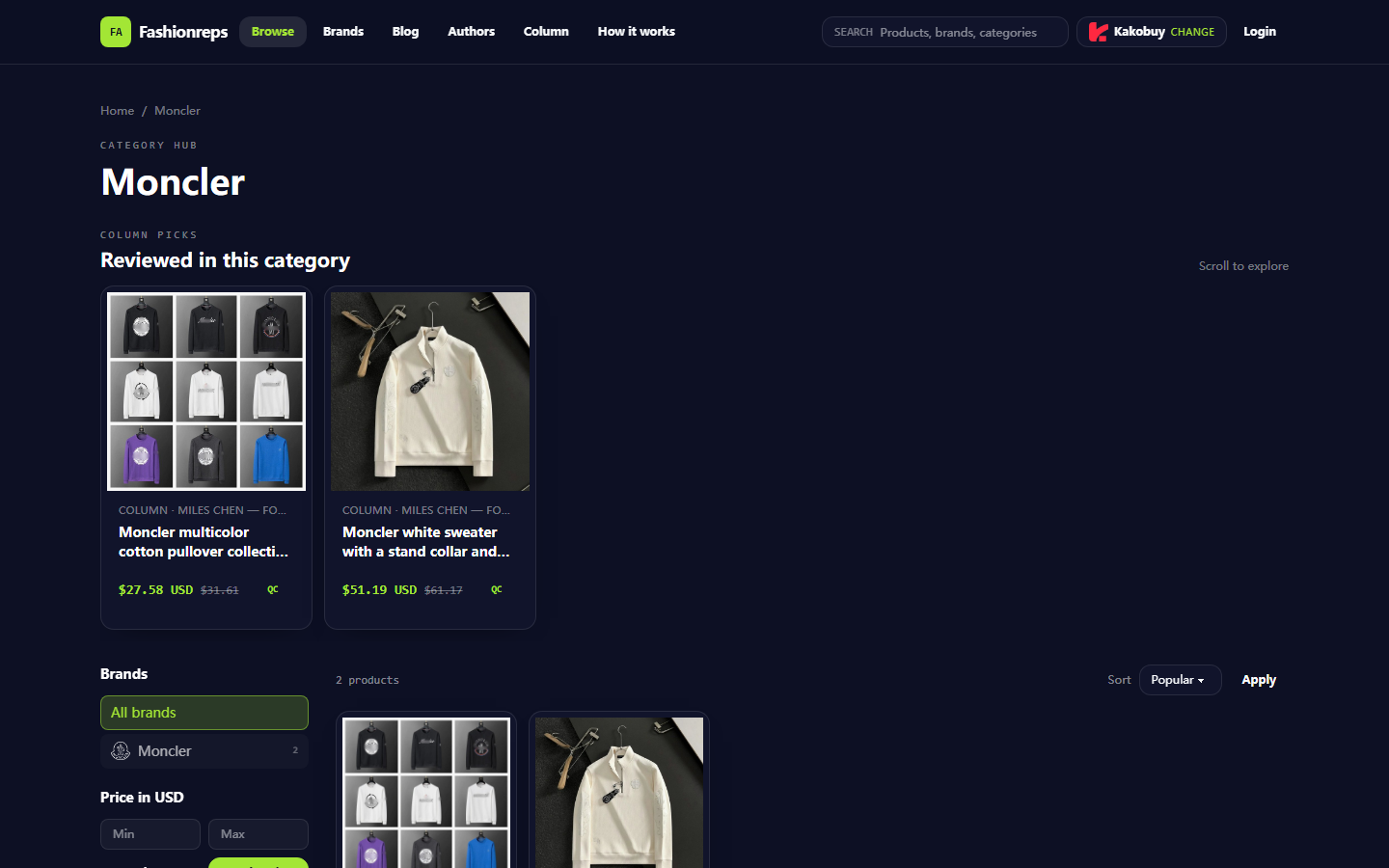
Les exemples de pages vérifiables sur fashionreps montrent que la page de catégorie Moncler inclut le nom du produit, le prix de référence, le filtre de marque et les informations d’entrée QC ; toutefois, la page de catégorie seule ne peut pas prouver que chaque variante de produit fournit des images indépendantes, ni confirmer que la page produit est défaillante. 🧭
Enregistrer la page produit, le style, la couleur, la taille et l’heure de mise à jour de la page
Avant de continuer à actualiser ou à basculer à plusieurs reprises, conservez un ensemble complet de relevés. Il est recommandé d’utiliser des captures d’écran du navigateur et de conserver également l’URL de la page, l’heure de la capture et l’état des options.
Consignez au minimum les éléments suivants :
- Titre complet du produit.
- URL actuelle de la page.
- Informations de marque et de style affichées sur la page.
- Couleur actuellement sélectionnée.
- Taille actuellement sélectionnée.
- Image par défaut et état de l’image après le basculement.
- Présence éventuelle d’indicateurs de chargement, de messages d’erreur ou d’espaces réservés pour les images sur la page.
- Heure de votre dernier rafraîchissement de la page.
Si la capture d’écran contient des informations de compte, des numéros de commande, des adresses, des informations de paiement ou d’autres données privées, masquez-les avant de les enregistrer ou de les soumettre. N’exposez pas de commandes complètes, de passeports, de cartes de paiement ou d’étiquettes d’expédition pour prouver des problèmes de synchronisation des images.
L’heure de mise à jour de la page doit correspondre au moment où vous l’avez réellement ouverte et consignée. Les prix, les stocks, les options et l’état des images peuvent changer ; une seule observation de la page ne peut donc pas être considérée comme une conclusion valable à long terme. 📌
Vérifier séparément l’image par défaut, le changement de couleur et le résultat de la sélection de taille
Procédez dans un ordre fixe pour éviter de modifier plusieurs variables à la fois :
- Sans sélectionner aucune variante, notez l’image principale par défaut et le nombre de vignettes.
- Sélectionnez une seule couleur, attendez le chargement de l’image, puis notez si l’image principale change.
- Revenez à la même couleur, sélectionnez une autre taille et notez si l’image change.
- Sélectionnez à nouveau la première couleur et la première taille, et vérifiez si la page restaure l’image d’origine.
- Si la page propose des vignettes, cliquez sur chacune d’elles et notez si leur contenu correspond aux options actuelles.
- Si un indicateur de chargement apparaît après le changement d’options, attendez la fin du chargement de la page avant de juger.
Ne cliquez pas rapidement sur plusieurs couleurs et tailles au cours de la même série de tests, et ne copiez pas le lien avant la fin du chargement de la page. Cela empêcherait les captures d’écran d’indiquer quelle option a déclenché le problème. 🔎
Comparer le titre du produit, les champs d’options, les descriptions des images et le lien actuel
Les problèmes de synchronisation des images n’indiquent pas nécessairement une erreur de page. Vous devez comparer les informations visibles en quatre catégories :
| Élément de comparaison | Ce qu’il faut vérifier | Conclusion possible |
|---|---|---|
| Titre du produit | Correspond-il clairement au produit Moncler et au style précis ? | Déterminer si la page actuelle peut concerner un mauvais produit |
| Champs d’options | La couleur, la taille et les autres variantes existent-elles réellement ? | Déterminer si le problème vient d’options manquantes ou d’une anomalie d’affichage |
| Contenu des images | La couleur, la coupe et les détails changent-ils avec les options ? | Déterminer s’il existe une correspondance évidente |
| Description de la page | Indique-t-elle que les images sont fournies à titre d’illustration, par défaut ou pour le QC ? | Déterminer si les images peuvent servir de preuve pour la variante actuelle |
| Lien actuel | Après actualisation, conserve-t-il le même produit et les mêmes options ? | Écarter la copie d’une ancienne page ou d’un mauvais lien |
Si le titre, les options et le lien renvoient tous au même produit, mais que la page n’explique pas la correspondance entre les images et les variantes, vous pouvez uniquement conclure que « la page ne fournit pas suffisamment de preuves de correspondance des images », sans en déduire que le produit réellement reçu ne correspondra certainement pas aux images.
Distinguer les anomalies de chargement de la page, les options sans image et les véritables incohérences d’images
Vous pouvez effectuer une classification préliminaire à partir des signes suivants :
Les anomalies de chargement de la page se manifestent généralement par des zones d’image vides, des échecs de chargement des vignettes, des images qui clignotent brièvement puis reviennent, ou des résultats différents pour la même option après actualisation. Dans ce cas, cessez les changements rapides et enregistrez une capture d’écran après un chargement complet.
Les options sans image se manifestent généralement par la possibilité de sélectionner la couleur et la taille, mais toutes les options continuent d’afficher la même image par défaut, et la page n’indique pas clairement que chaque variante dispose d’images indépendantes. Cette situation ne peut pas être directement considérée comme un dysfonctionnement ; elle signifie seulement que la page actuelle ne fournit pas suffisamment d’informations sur les images des variantes.
Une véritable incohérence d’images exige généralement des preuves plus solides, par exemple si la page indique clairement la couleur actuelle mais affiche de manière persistante des caractéristiques évidentes d’une autre couleur ; ou si des incohérences stables et reproductibles entre les titres, les options et les images apparaissent sur différentes pages produit. Une seule actualisation ou capture d’écran ne suffit pas pour établir cette conclusion.
Si vous pouvez reproduire le même problème avec le même navigateur, la même page et les mêmes options, consignez séparément l’heure, les options et les résultats de chaque test. 🧩
Éliminer les interférences liées à l’actualisation, aux changements répétés et aux liens copiés par erreur
Après avoir terminé la première série de relevés, vous pouvez effectuer une vérification à faible risque :
- Rouvrez la page produit d’origine ; ne continuez pas depuis un ancien onglet.
- Attendez la fin du chargement du contenu principal et des images.
- Sélectionnez une seule couleur, puis une seule taille.
- Fermez les éventuelles fenêtres contextuelles susceptibles de couvrir la page et revérifiez les images.
- N’ouvrez pas plusieurs pages produit identiques simultanément pour les comparer, afin d’éviter de copier le mauvais lien.
- Ne passez pas au paiement ni à la soumission de commande avant d’avoir confirmé l’état des options.
Si la page revient à la normale après une nouvelle ouverture, le problème initial relève plus probablement d’un chargement temporaire ou d’un état résiduel de l’ancienne page ; si le problème reste reproductible, conservez les preuves de la vérification. Ne supprimez pas la première capture d’écran simplement parce que le problème a disparu une fois, car le relevé initial aide l’assistance à déterminer les changements d’état de la page.
Quand arrêter de commander et conserver les captures d’écran, l’URL de la page et la description du problème
Arrêtez de commander lorsque les situations suivantes se produisent :
- Vous ne pouvez pas confirmer quelle image correspond à la couleur actuellement sélectionnée.
- Le nom de l’option ne correspond pas à la couleur ou au style clairement visibles sur l’image.
- La page affiche à plusieurs reprises des produits ou des images de variantes différents après actualisation.
- Le titre du produit, les champs d’options et les descriptions des images se contredisent.
- La page ne conserve pas de manière stable la couleur ou la taille que vous avez sélectionnée.
- Vous devez vous fier à des suppositions pour déterminer quelle version vous allez finalement acheter.
Avant de soumettre un problème, préparez une brève description comprenant le titre du produit, l’URL de la page, l’heure de vérification, la couleur et la taille sélectionnées, le résultat de l’image par défaut, le résultat de l’image après le changement, et le problème précis que vous souhaitez que la plateforme confirme. La description doit distinguer « l’anomalie d’affichage de la page » de « l’inquiétude concernant une incohérence physique », et ne doit pas présenter des suppositions non vérifiées comme des faits établis.
Soumettre des preuves via les canaux d’assistance officiels de fashionreps et attendre la confirmation
Privilégiez l’entrée Contact, assistance ou signalement de problème indiquée sur les pages de fashionreps pour soumettre les éléments. Fournissez uniquement les informations nécessaires à la résolution du problème ; ne téléchargez pas de commandes complètes, de cartes de paiement, de passeports ou d’étiquettes d’expédition contenant des adresses privées.
Éléments recommandés pour la soumission :
- Titre du produit et URL actuelle de la page.
- Date et heure de la vérification de la page.
- Couleur et taille sélectionnées.
- Capture d’écran de l’image par défaut.
- Capture d’écran après le changement.
- Si nécessaire, joindre une capture d’écran d’une nouvelle vérification après avoir rouvert la page une fois.
- Le problème précis que vous souhaitez que l’équipe d’assistance confirme, par exemple « Cette couleur et cette taille ont-elles des images correspondantes ? »
Avant de recevoir une réponse claire, ne considérez pas la correspondance des images comme un fait confirmé, et ne continuez pas à payer ni à soumettre des commandes irrévocables. Si l’équipe d’assistance de la plateforme demande une vérification complémentaire, suivez leur procédure publique pour fournir le minimum d’informations nécessaires et conservez les relevés de soumission. ✅
Jugement final
Le cœur de ce problème n’est pas de savoir si l’image change, mais si l’image actuelle peut être associée de manière fiable à la variante de produit que vous avez sélectionnée. S’il s’agit seulement d’une anomalie de chargement temporaire, rouvrez la page et effectuez une vérification dans un ordre fixe ; si la page n’affiche toujours que l’image par défaut, considérez que les informations sont insuffisantes ; si le titre, les options et les images présentent une incohérence persistante, arrêtez de commander et soumettez des preuves.
Avant de recevoir une confirmation claire, l’approche la plus sûre consiste à conserver l’URL de la page, l’état des options et les captures d’écran, à ne pas déduire la couleur, la taille ou le style à partir de l’image par défaut, et à ne pas considérer les informations produit de la page de catégorie comme une preuve complète d’une variante spécifique.
Daniel Reyes is Editor-in-Chief, covering cross-border shopping agents, QC photo review, warehouse consolidation, and shipping-line comparison. They write most of the agent-fee and shipping-line explainers, maintain the desk's five-point scoring standard, and sign off on every published score. Each review receives two checks: the order log of agent fee, QC time, shipping line, and arrival date, followed by the bench notes. Before a new score goes live, Daniel compares it with the last six months of retests, connecting the review's explanations, test records, and scoring checks.